
تبدیل متن به ویدئو با هوش مصنوعی NotebookLM یکی از جذابترین قابلیتهای جدید این ابزار هوش مصنوعی گوگل در سال ۲۰۲۶ است. این ویژگی که با نام Video Overviews شناخته میشود، به شما اجازه میدهد تا منابع متنی خود را به ویدئوهای آموزشی و تعاملی با گویندههای مجازی که به خوبی از زبان فارسی هم پشتیبانی میکند، تبدیل کنید.
در ادامه، راهنمای جامع استفاده از این ابزار را برای شما آماده کردهام. با هیدرانا همراه باشید.
راهنمای گامبهگام تبدیل متن به ویدئو در NotebookLM
برای ساخت ویدئو از متون خود، مراحل زیر را دنبال کنید:
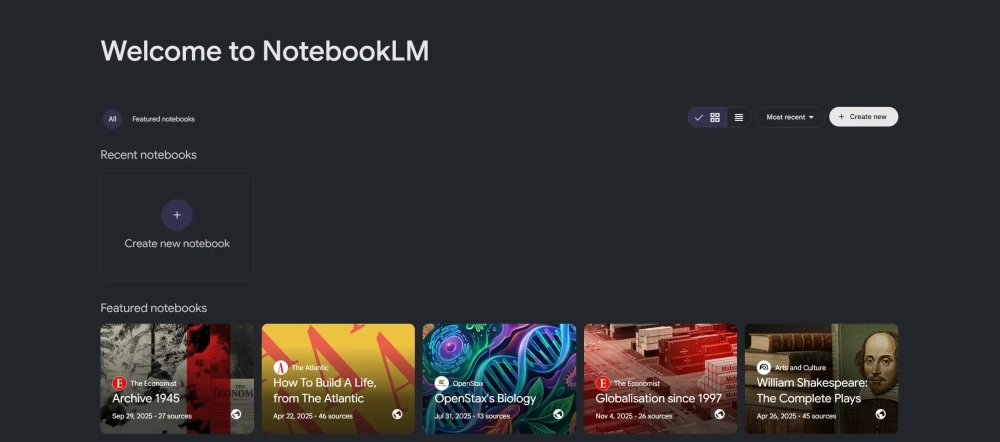
- ورود به سایت: به وبسایت NotebookLM بروید و با حساب گوگل خود وارد شوید.
- ایجاد یک دفترچه (Notebook): روی گزینه Create New Notebook کلیک کنید.
- آپلود منابع (Sources): متن، فایل PDF، لینک یوتیوب یا اسناد گوگل درایو خود را آپلود کنید. هوش مصنوعی محتوای این منابع را مبنای ساخت ویدئو قرار میدهد.
- بخش Studio: در پنل سمت راست، روی بخش Studio کلیک کنید.
- انتخاب Video Overview: در میان گزینهها (مانند Audio Overview یا Guide)، گزینه Video Overview را انتخاب کنید.
- سفارشیسازی (اختیاری): قبل از تولید، میتوانید روی آیکون مداد (Customize) بزنید و سبک بصری (مانند Anime، Whiteboard یا Classic) و زبان خروجی را تعیین کنید.
- تولید ویدئو: روی دکمه Generate کلیک کنید. پردازش ممکن است چند دقیقه طول بکشد. پس از اتمام، میتوانید ویدئو را مشاهده، دانلود یا به اشتراک بگذارید.
کارکردهای اصلی ابزار Video Overviews
این ابزار صرفاً یک تبدیلکننده ساده نیست؛ بلکه عملکردهای هوشمند زیر را ارائه میدهد:
- خلاصهسازی بصری: تبدیل مقالات طولانی به اسلایدهای ویدیویی حاوی نمودار، نقلقول و اعداد کلیدی.
- گویندههای هوشمند: استفاده از دو میزبان هوش مصنوعی که درباره محتوای شما با هم بحث میکنند (مشابه پادکستهای صوتی اما با تصویر).
- سبکهای بصری متنوع: امکان انتخاب تمهای گرافیکی مختلف برای هماهنگی با موضوع ویدئو.
- استخراج داده از ویدیو: میتوانید لینک یک ویدیوی یوتیوب را به آن بدهید تا خودش آن را تحلیل کرده و یک ویدیوی خلاصه جدید از آن بسازد.
تفاوت کیفیت نسخه رایگان و پولی NotebookLM
در سال ۲۰۲۶، گوگل با معرفی مدلهای جدید (مانند Gemini 3) و ابزار بصری Nano Banana، تفاوتهای مشخصی را در کیفیت خروجی ویدئو بین نسخههای رایگان و پولی اعمال کرده است.
در ادامه جزئیات مربوط به کیفیت و رزولوشن خروجی را بررسی میکنیم:
۱. کیفیت خروجی در نسخه رایگان (Standard)
نسخه رایگان برای کاربران عادی و کارهای دانشجویی سبک طراحی شده است:
- رزولوشن: حداکثر 720p (HD). این کیفیت برای مشاهده در موبایل و لپتاپ مناسب است، اما در نمایشگرهای بزرگ ممکن است کمی افت کیفیت (پیکسلشدن) مشاهده شود.
- واترمارک (Watermark): در نسخه رایگان، ویدئوها معمولاً دارای یک لوگوی کوچک “Generated by NotebookLM” در گوشه تصویر هستند.
- نرخ فریم (Frame Rate): ویدئوها با نرخ 24fps یا 30fps تولید میشوند که برای ویدئوهای آموزشی (Explainer) کافی است اما برای حرکات سریع خیلی روان نیست.
۲. کیفیت خروجی در نسخه پولی (Plus / Pro / Ultra)
اگر از اشتراک Google One AI Premium یا نسخههای سازمانی استفاده میکنید، محدودیتها برداشته میشوند:
- رزولوشن: پشتیبانی تا 1080p (Full HD) و در طرحهای بالاتر (Ultra) تا 4K. این کیفیت برای ارائه در جلسات رسمی و اشتراکگذاری در یوتیوب ایدهآل است.
- حذف واترمارک: ویدئوهای خروجی کاملاً بدون لوگوی گوگل هستند و برندینگ شخصی شما بهتر حفظ میشود.
- کیفیت بافت و رندر: با استفاده از مدلهای پیشرفتهتر، جزئیات متنهای داخل ویدئو، نمودارها و چهره گویندههای مجازی بسیار شفافتر و واقعگرایانهتر رندر میشود.
- نرخ فریم: امکان دریافت خروجی با نرخ 60fps برای حرکتهای نرمتر در انیمیشنهای Whiteboard.
حداکثر طول ویدئو در NotebookLM
۱. طول ویدئو در نسخه رایگان (Standard)
در نسخه رایگان، هدف ارائه یک خلاصه سریع و مفید است:
- حالت Brief (خلاصه): ویدئوها معمولاً بین ۳ تا ۵ دقیقه هستند. این زمان برای مرور سریع نکات کلیدی یک مقاله یا گزارش کافی است.
- حالت Explainer (توضیحی): در صورت انتخاب این حالت، طول ویدئو میتواند تا ۸ الی ۱۰ دقیقه افزایش یابد، اما فرآیند رندرینگ آن ممکن است کمی طولانیتر شود.
۲. طول ویدئو در نسخه پولی (Plus / Pro)
کاربران اشتراکی دسترسی به محتوای عمیقتر و طولانیتر دارند:
- حالت Brief: مشابه نسخه رایگان، اما با تراکم اطلاعاتی و کیفیت بصری بالاتر.
- حالت Explainer: ویدئوها میتوانند تا ۲۰ الی ۳۰ دقیقه طول بکشند. این زمان برای تبدیل یک کتابچه راهنما یا چندین مقاله تحقیقاتی به یک ارائه کامل ویدیویی مناسب است.
- شخصیسازی طول (Custom Length): در نسخه پولی، گزینهای برای تعیین “میزان جزئیات” وجود دارد که به شما اجازه میدهد ویدئو را برای مدت زمان مشخصی (مثلاً دقیقاً ۱۵ دقیقه برای یک کلاس درس) بهینه کنید.
مقایسه نسخه رایگان و پولی NotebookLM در یک نگاه
| ویژگی | نسخه رایگان | نسخه پولی (AI Pro/Plus) |
|---|---|---|
| حداکثر تعداد ویدیو | حداکثر ۳ ویدیو در روز | حداکثر 20 عدد در روز (یا سقف بسیار بالا در طرح Pro) |
| حداکثر کیفیت خروجی | حداکثر 720p | 4K |
| حداکثر طول ویدئو | تا 10 دقیقه | تا 30 دقیقه |
| تعداد دفترچهها | ۱۰۰ عدد | ۵۰۰ عدد |
| منابع در هر دفترچه | ۵۰ منبع | ۳۰۰ تا ۶۰۰ منبع |
| دسترسی به مدلها | مدل استاندارد Gemini | دسترسی به Gemini Ultra و پردازش سریعتر |
| قیمت | رایگان | حدود ۲۰ دلار در ماه (بخشی از Google One AI) |
بهترین ابزارهای مشابه NotebookLM
اگر به دنبال ابزارهایی با قابلیتهای مشابه برای تحلیل اسناد یا تولید محتوا هستید، این موارد بهترین گزینهها هستند:
- ElevenLabs GenFM: متخصص در تبدیل متن به پادکست و محتوای صوتی با کیفیت فوقالعاده بالا.
- Notion AI: عالی برای مدیریت پروژه و تحلیل اسناد در یک فضای کاری مشترک.
- AI: یک جایگزین عالی که علاوه بر تحلیل اسناد، به مدیریت وظایف و تقویم نیز کمک میکند.
- Obsidian (با پلاگینهای AI): برای کسانی که به حریم خصوصی اهمیت میدهند و میخواهند دادههایشان بهصورت آفلاین تحلیل شود.
پرسشهای متداول درباره هوش مصنوعی NotebookLM
آیا NotebookLM از زبان فارسی پشتیبانی میکند؟
بله، شما میتوانید منابع فارسی آپلود کنید و در تنظیمات بخش Customize، زبان خروجی ویدئو یا نریشن را روی فارسی تنظیم کنید.
آیا میتوانم ویدئوهای ساخته شده را دانلود کنم؟
بله، پس از اتمام تولید ویدئو در بخش Studio، گزینه Download برای دریافت فایل با فرمت MP4 در دسترس است.
تفاوت Audio Overview با Video Overview چیست؟
نسخه صوتی فقط یک پادکست دونفره تولید میکند، اما نسخه ویدیویی شامل اسلایدها، نمودارها و تصاویر مرتبط با متن شماست که توسط همان میزبانها توضیح داده میشود.
آیا از منابع من برای آموزش مدلهای گوگل استفاده میشود؟
گوگل اعلام کرده که در نسخههای سازمانی و آموزشی، دادههای شما برای آموزش مدلهای عمومی استفاده نمیشود، اما در نسخه رایگان شخصی همیشه بهتر است اطلاعات بسیار حساس را آپلود نکنید.